
Instalasi Windows 10 di VirtualBox
Langkah demi langkah instalasi Windows 10 (x86) pada Oracle VirtualBox: membuat VM, mengatur RAM dan partisi disk, hingga masuk ke desktop.
Daftar isi
- Spesifikasi Virtual Machine
- 1. Membuat Virtual Machine
- 2. Pengaturan sistem dan memori
- 3. Menjalankan Virtual Machine
- 4. Pengaturan bahasa dan format
- 5. Memulai instalasi
- 6. Aktivasi Windows
- 7. Memilih edisi OS
- 8. Persetujuan lisensi
- 9. Tipe instalasi
- 10. Pengaturan partisi disk
- 11. Konfirmasi pembuatan partisi
- 12. Memilih partisi instalasi
- 13. Proses instalasi Windows
- 14. Restart sistem
- 15. Proses penyiapan sistem
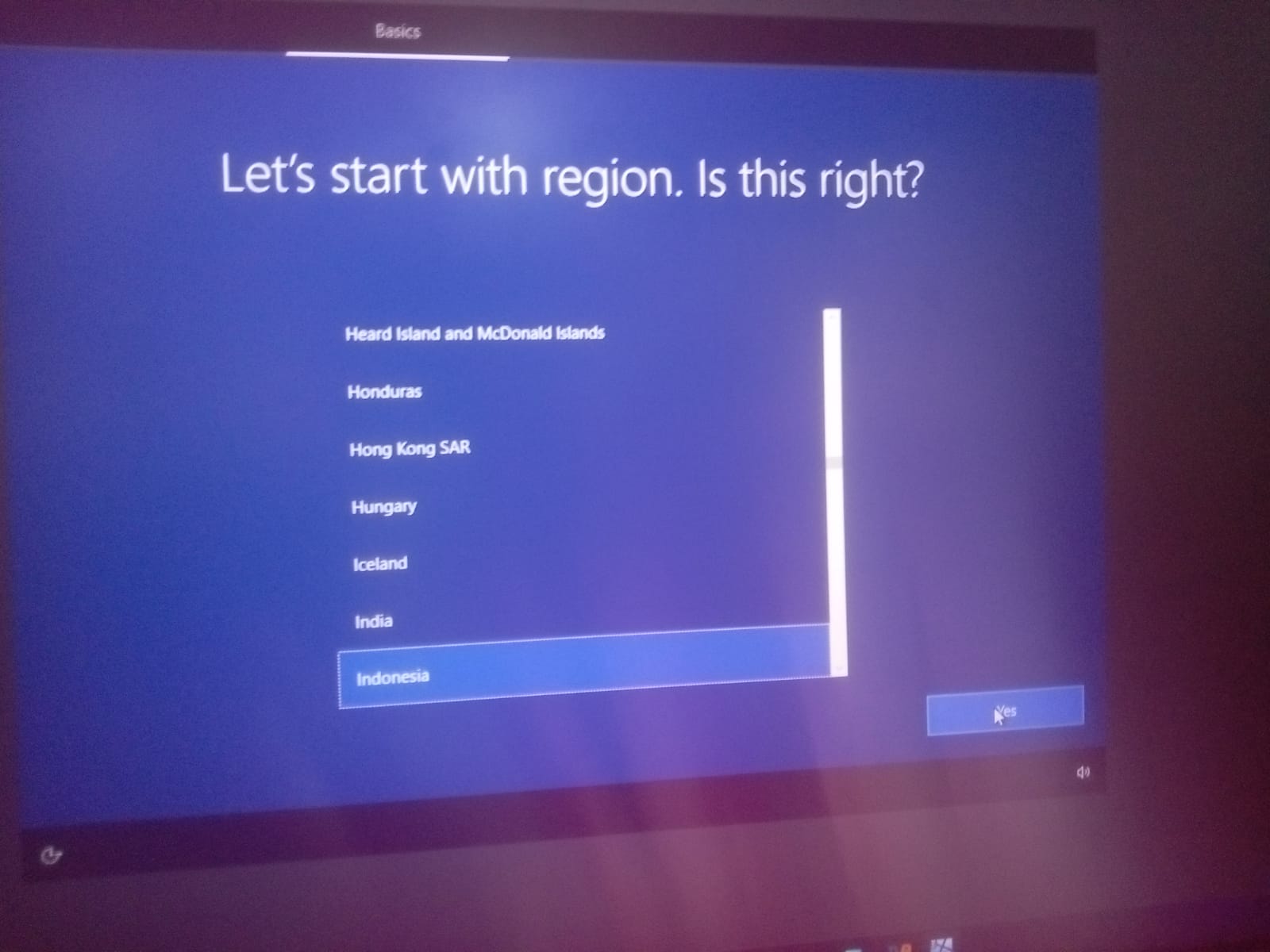
- 16. Pengaturan wilayah
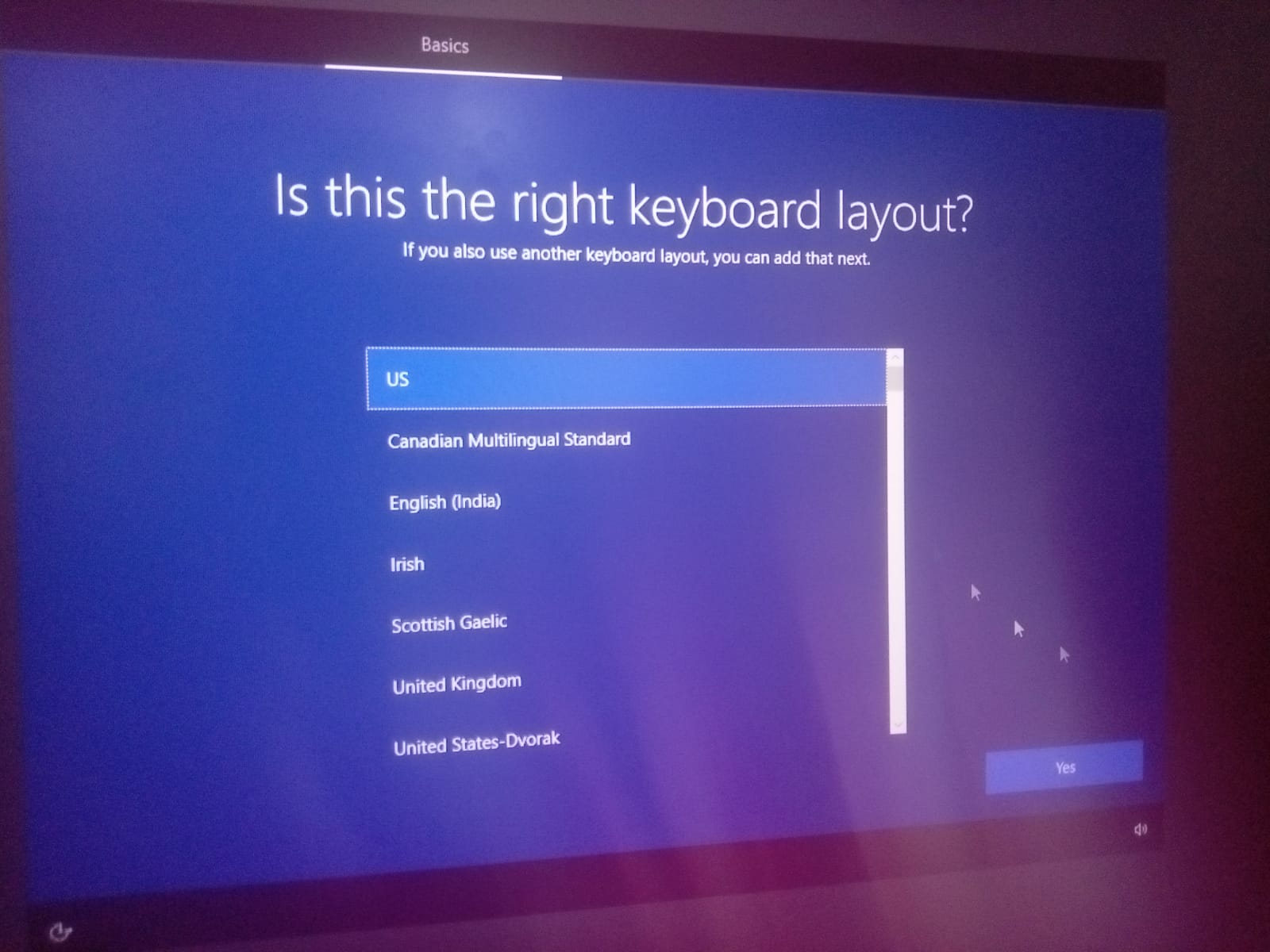
- 17. Pengaturan tata letak keyboard
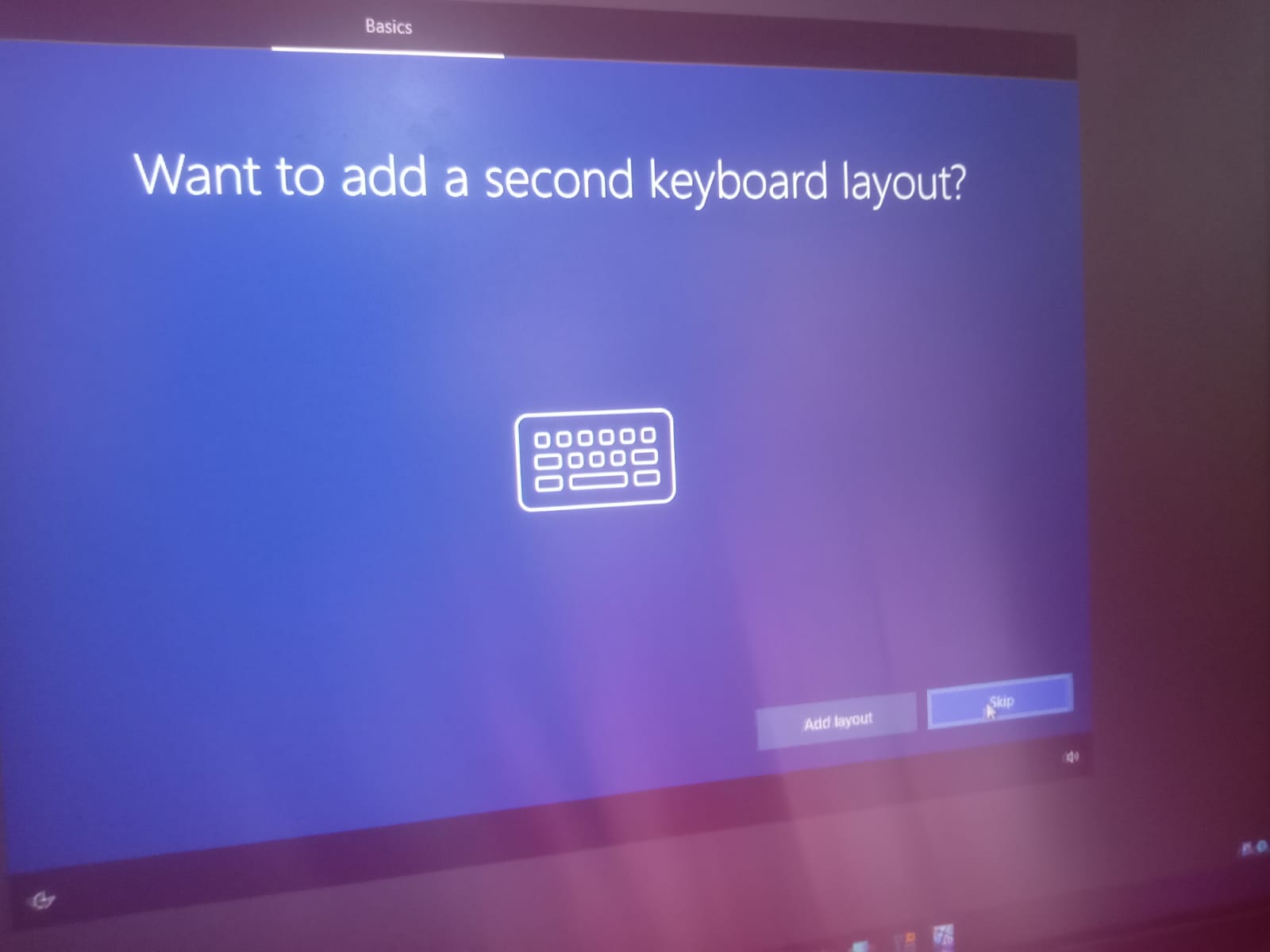
- 18. Penambahan keyboard kedua
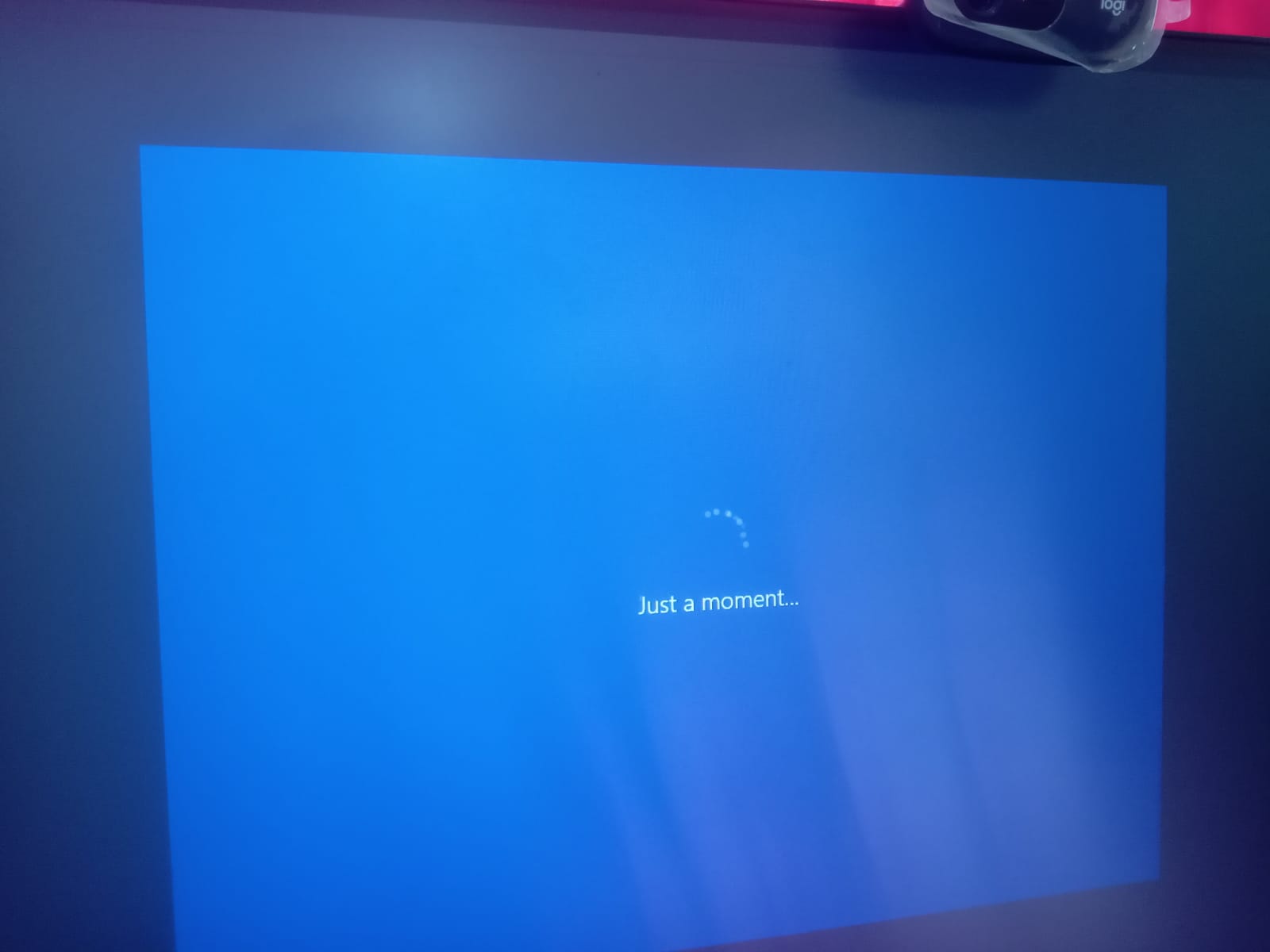
- 19. Proses muat lanjutan
- 20. Penyambutan sistem
- 21. Proses penyiapan desktop
- 22. Membuat akun pengguna
- 23. Membuat password
- 24. Mengatur pertanyaan keamanan
- 25. Mengatur privasi
- 26. Finalisasi sistem
- 27. Selesai: masuk ke desktop
- Hasil pengujian dan verifikasi
Spesifikasi Virtual Machine
| Parameter | Nilai |
|---|---|
| Nama VM | win10 |
| Alokasi RAM | 5059 MB |
| Ukuran disk | 50.0 GB (Primary Partition 51200 MB) |
| File image | Win10_22H2_English_x32v1_2.iso |
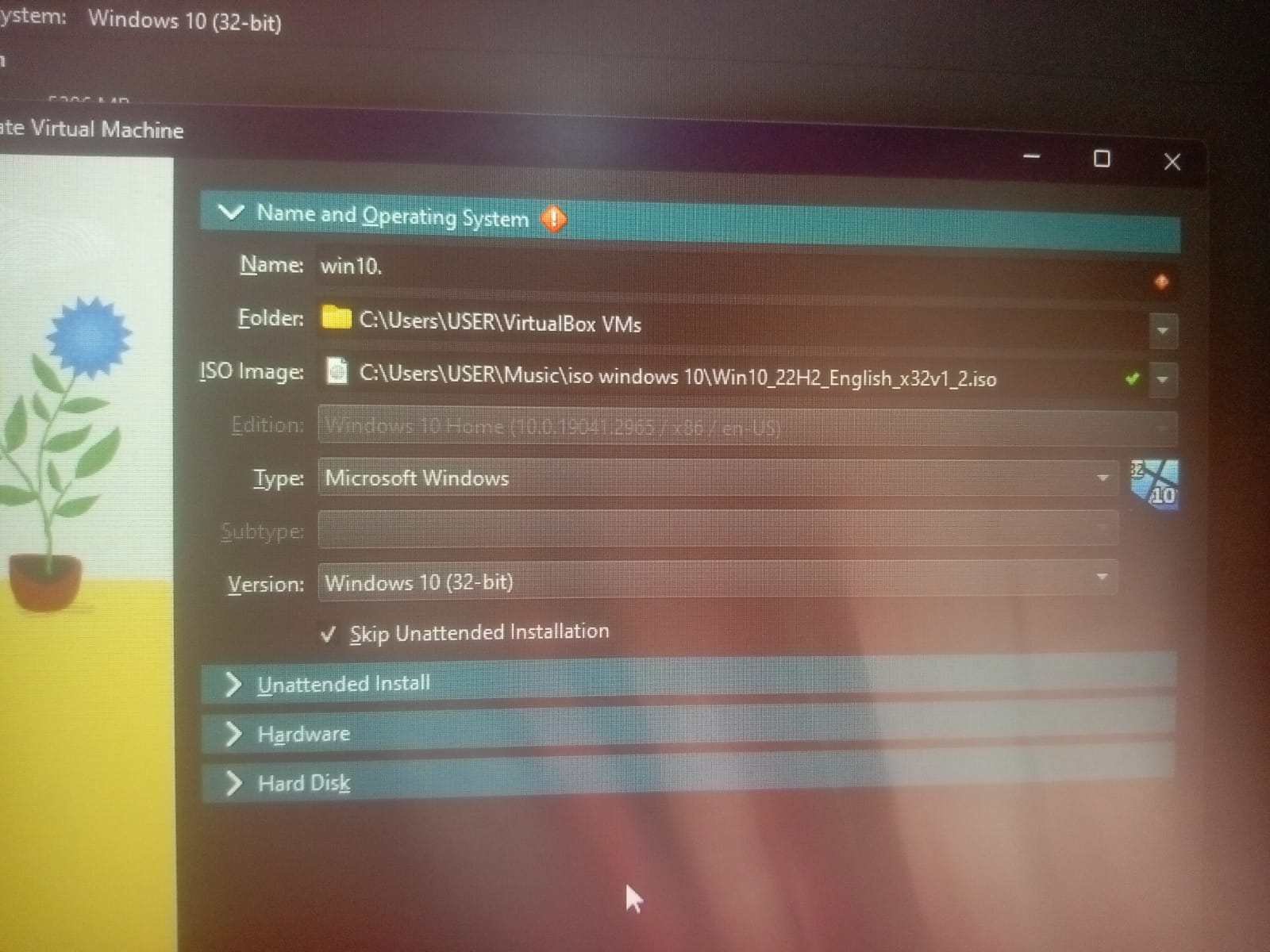
1. Membuat Virtual Machine
- Isikan Name dengan
win10. - Folder penyimpanan:
C:\Users\USER\VirtualBox VMs. - Pilih ISO Image:
C:\Users\USER\Music\iso windows 10\Win10_22H2_English_x32v1_2.iso. - Centang opsi Skip Unattended Installation.
2. Pengaturan sistem dan memori
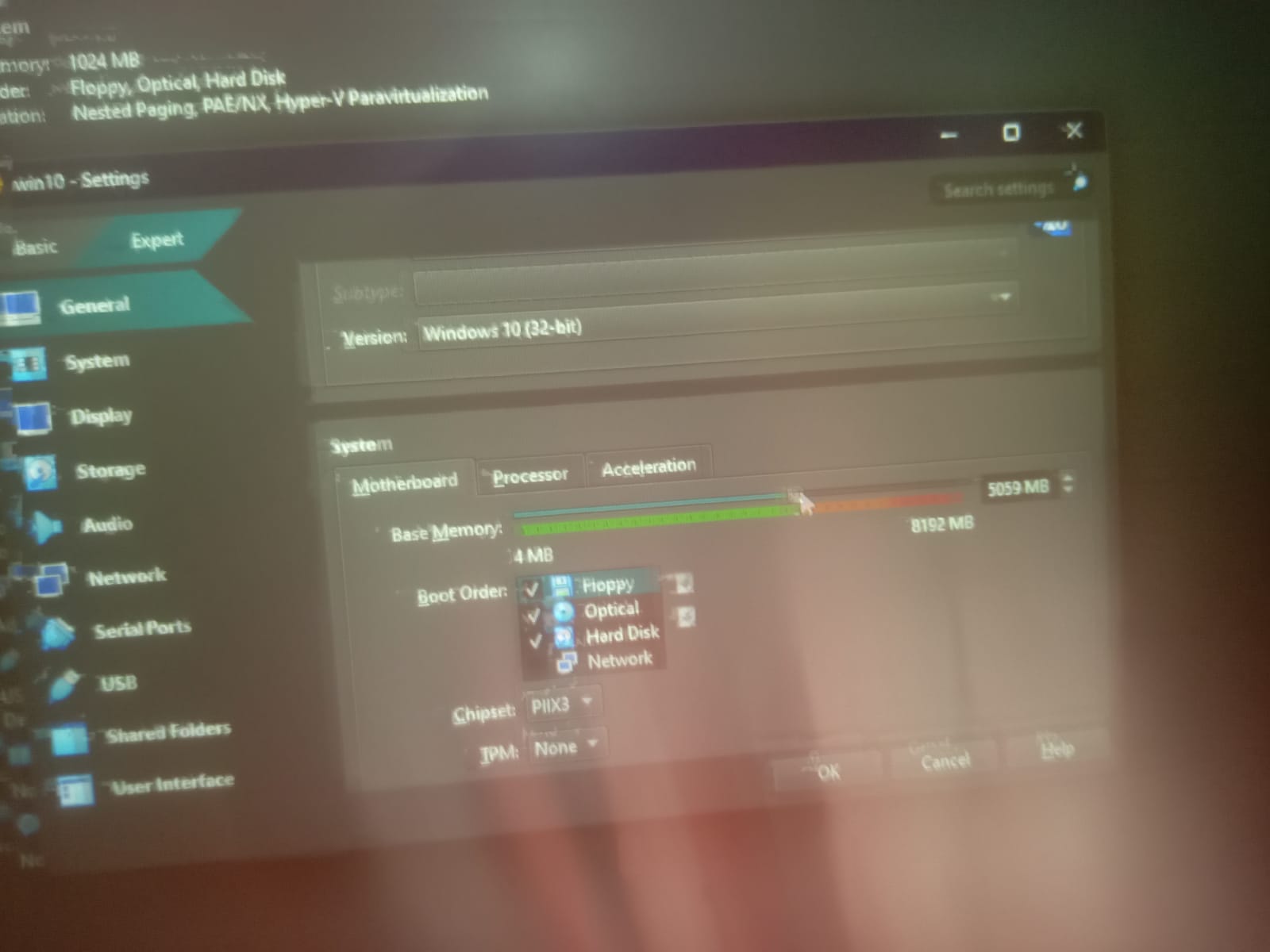
- Masuk ke menu
System→Motherboard. - Atur Base Memory sebesar
5059 MB.
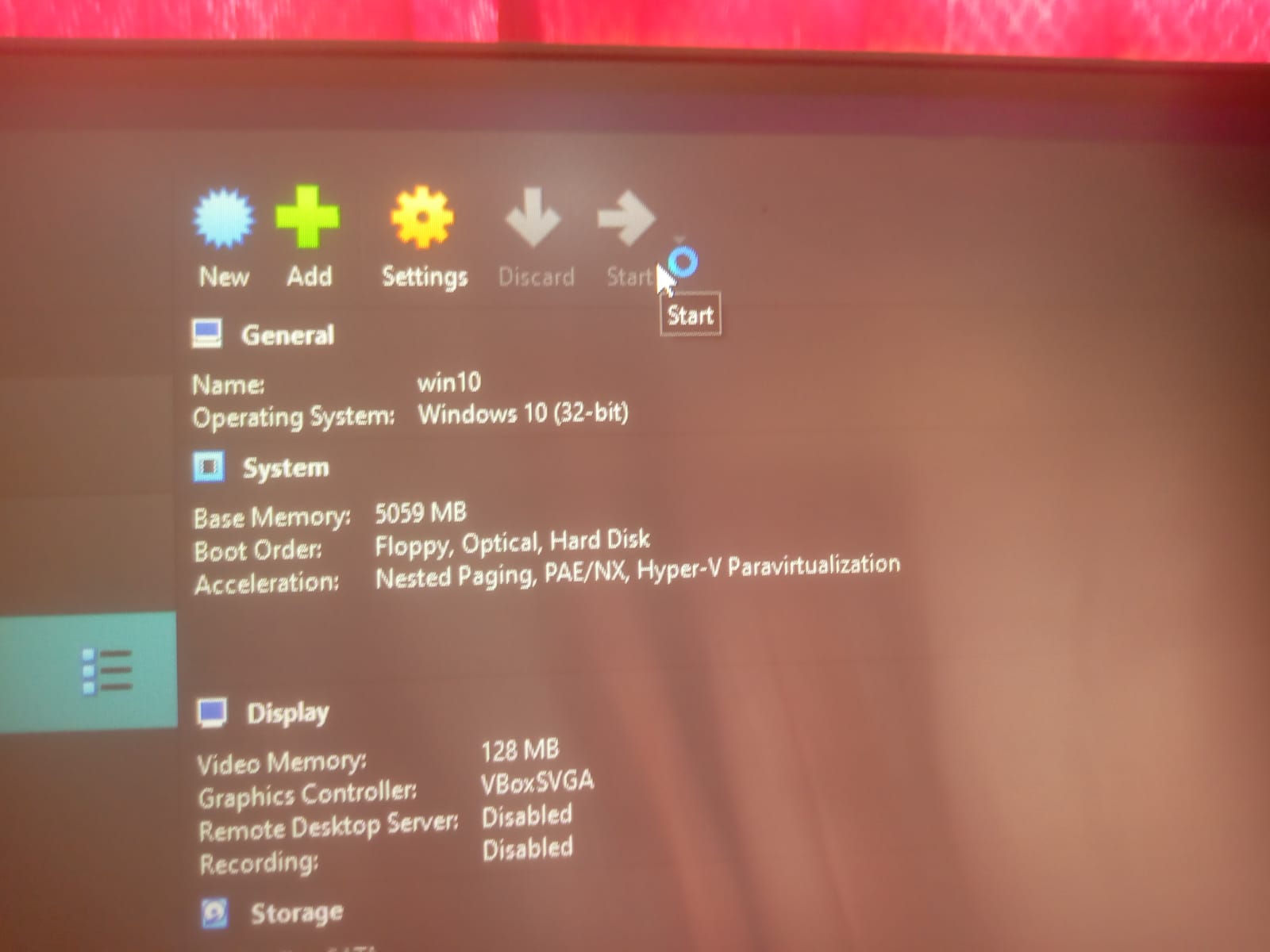
3. Menjalankan Virtual Machine
- Klik tombol Start (ikon panah hijau) untuk memulai mesin virtual.
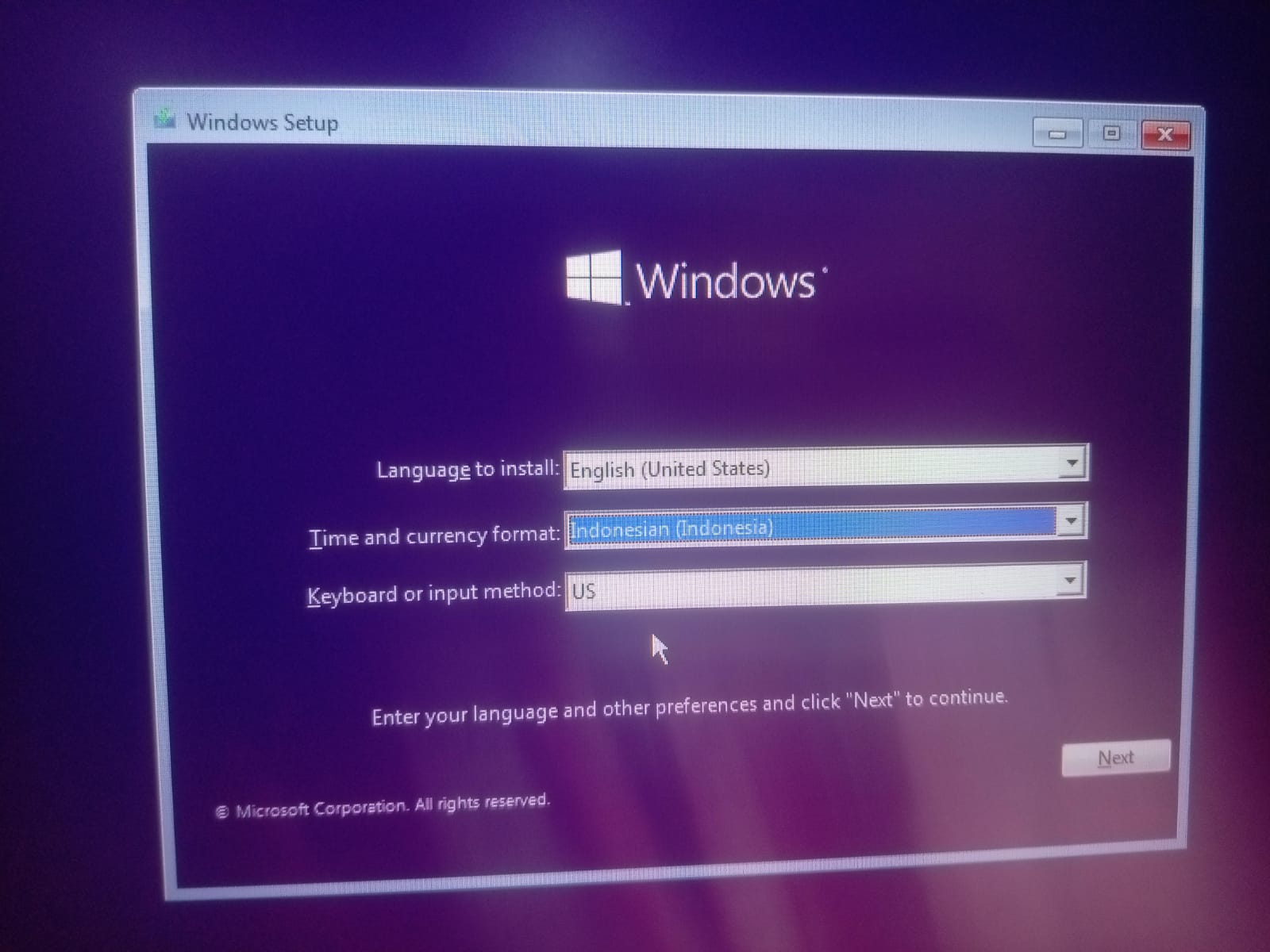
4. Pengaturan bahasa dan format
- Language to install: English (United States).
- Time and currency format: Indonesian (Indonesia).
- Keyboard or input method: US.
- Klik Next.
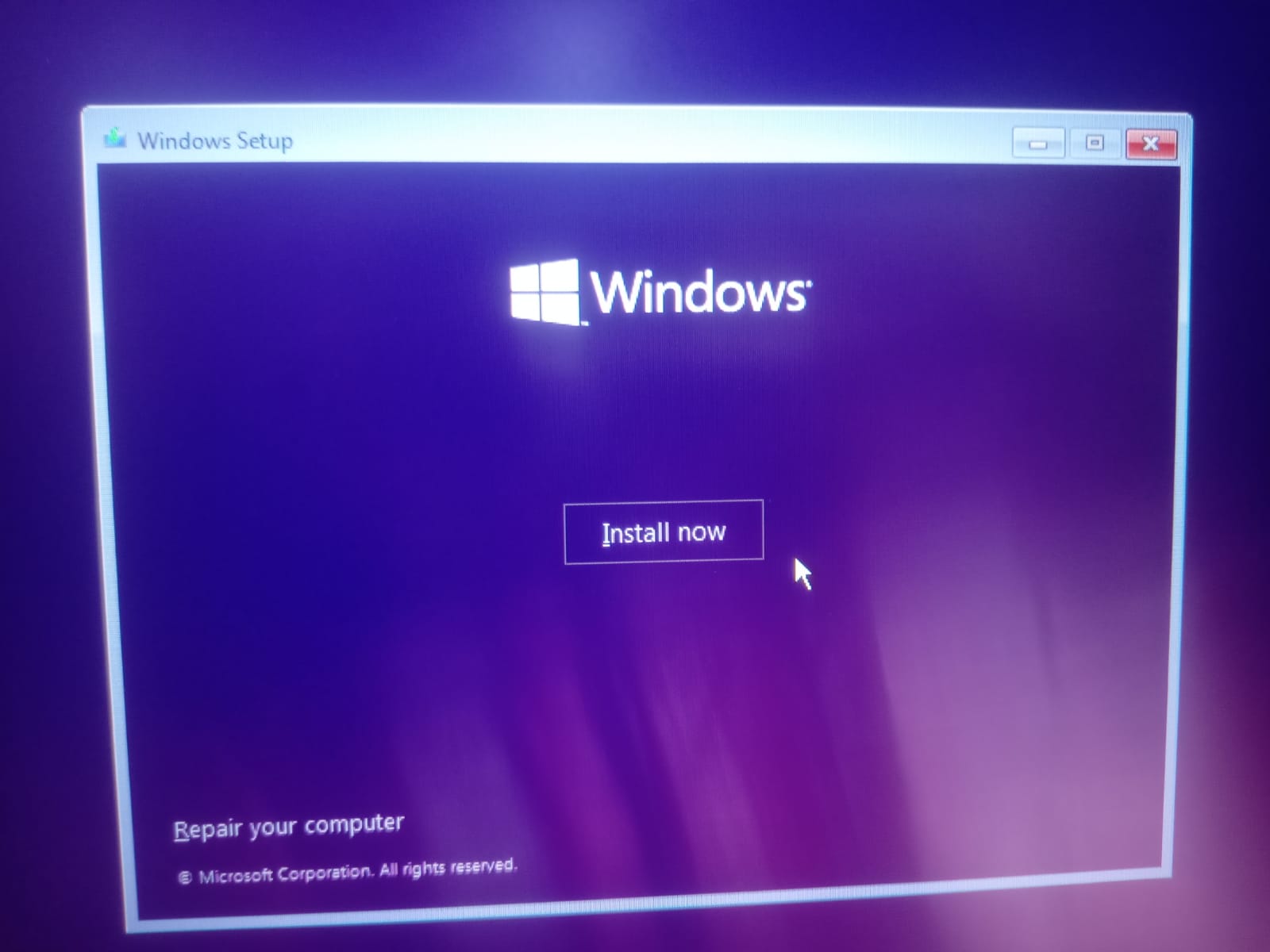
5. Memulai instalasi
- Klik tombol Install now.
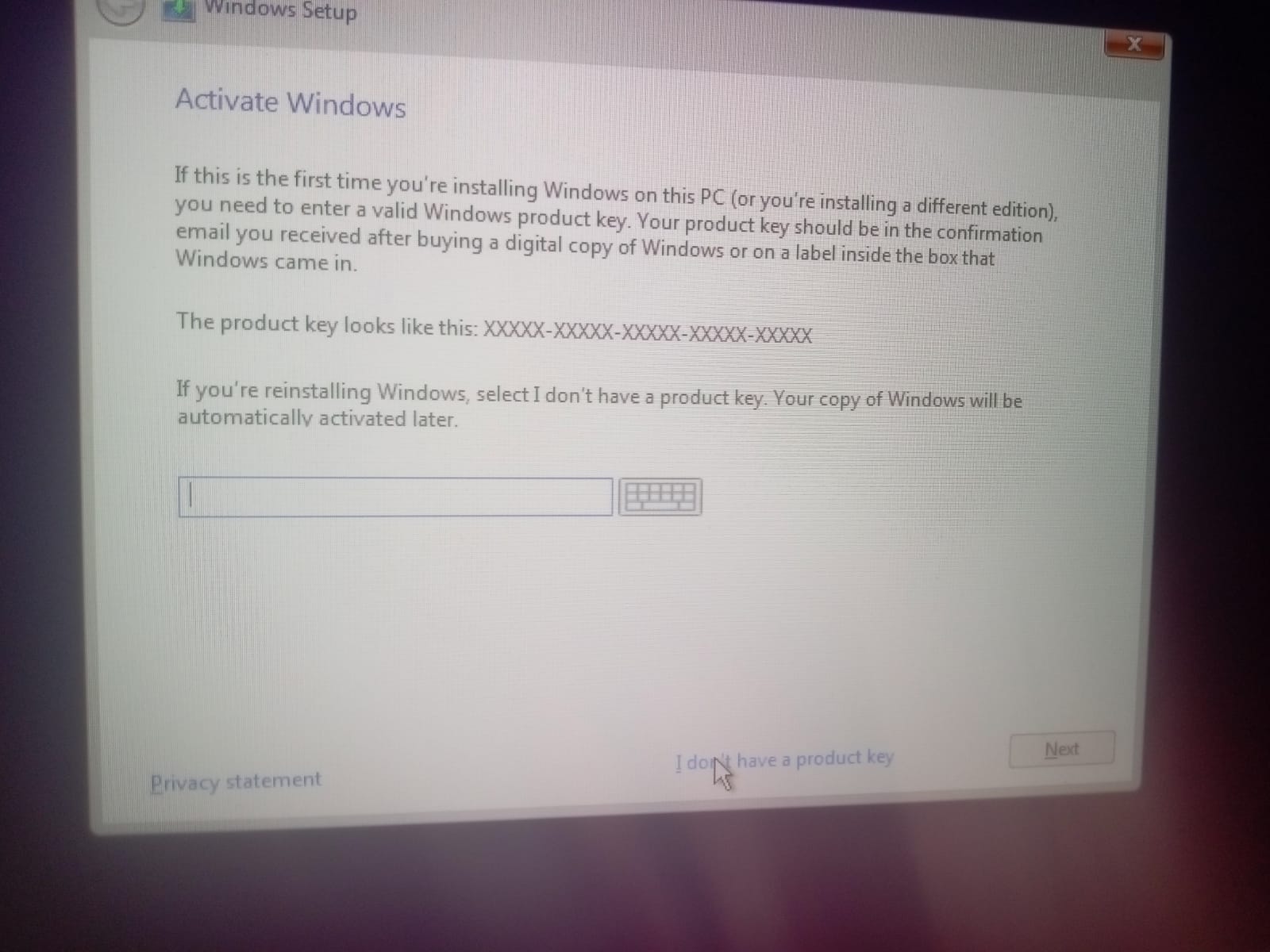
6. Aktivasi Windows
- Klik opsi I don't have a product key di bagian bawah.
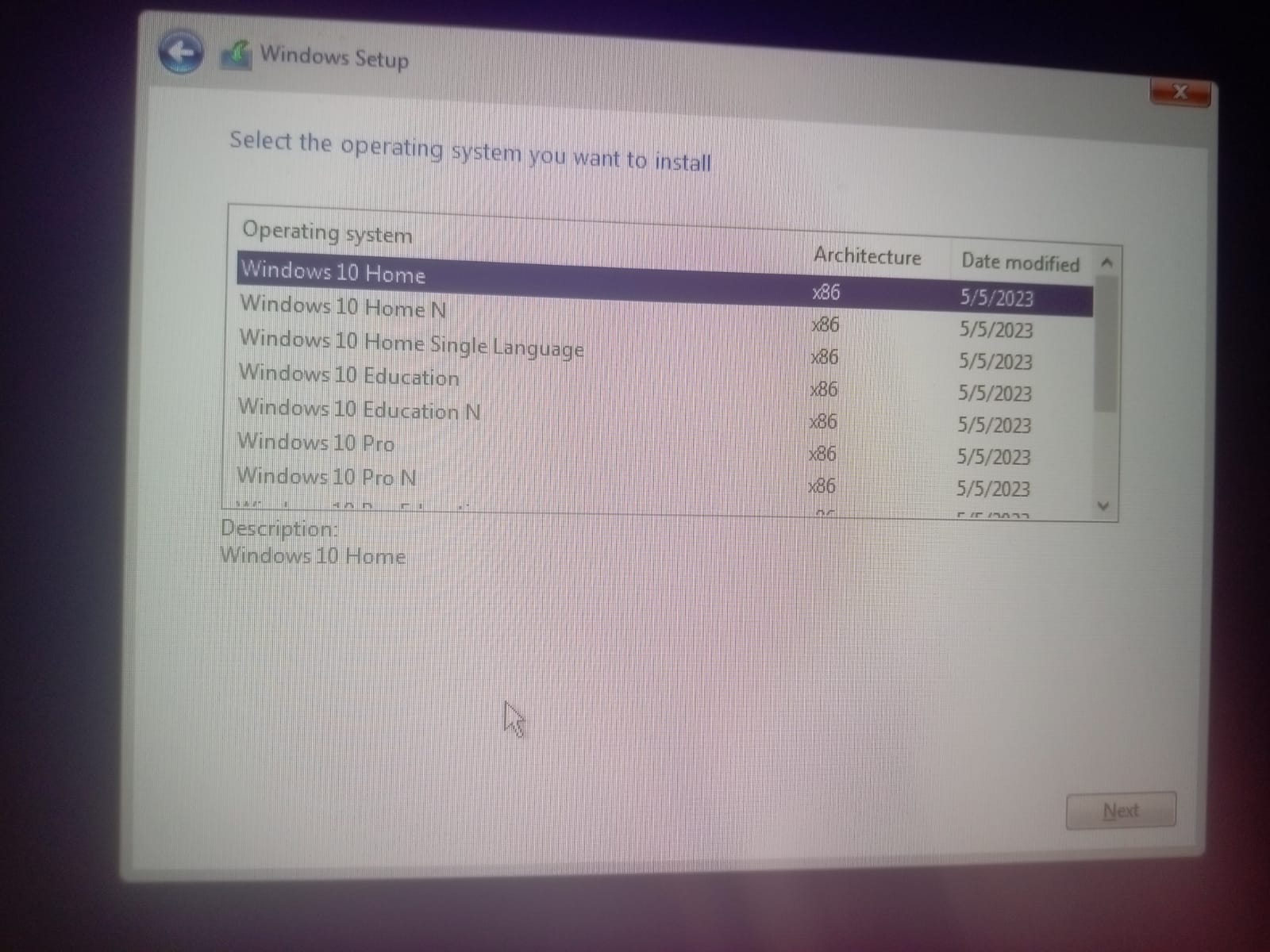
7. Memilih edisi OS
- Pilih Windows 10 Home (arsitektur x86).
- Klik Next.
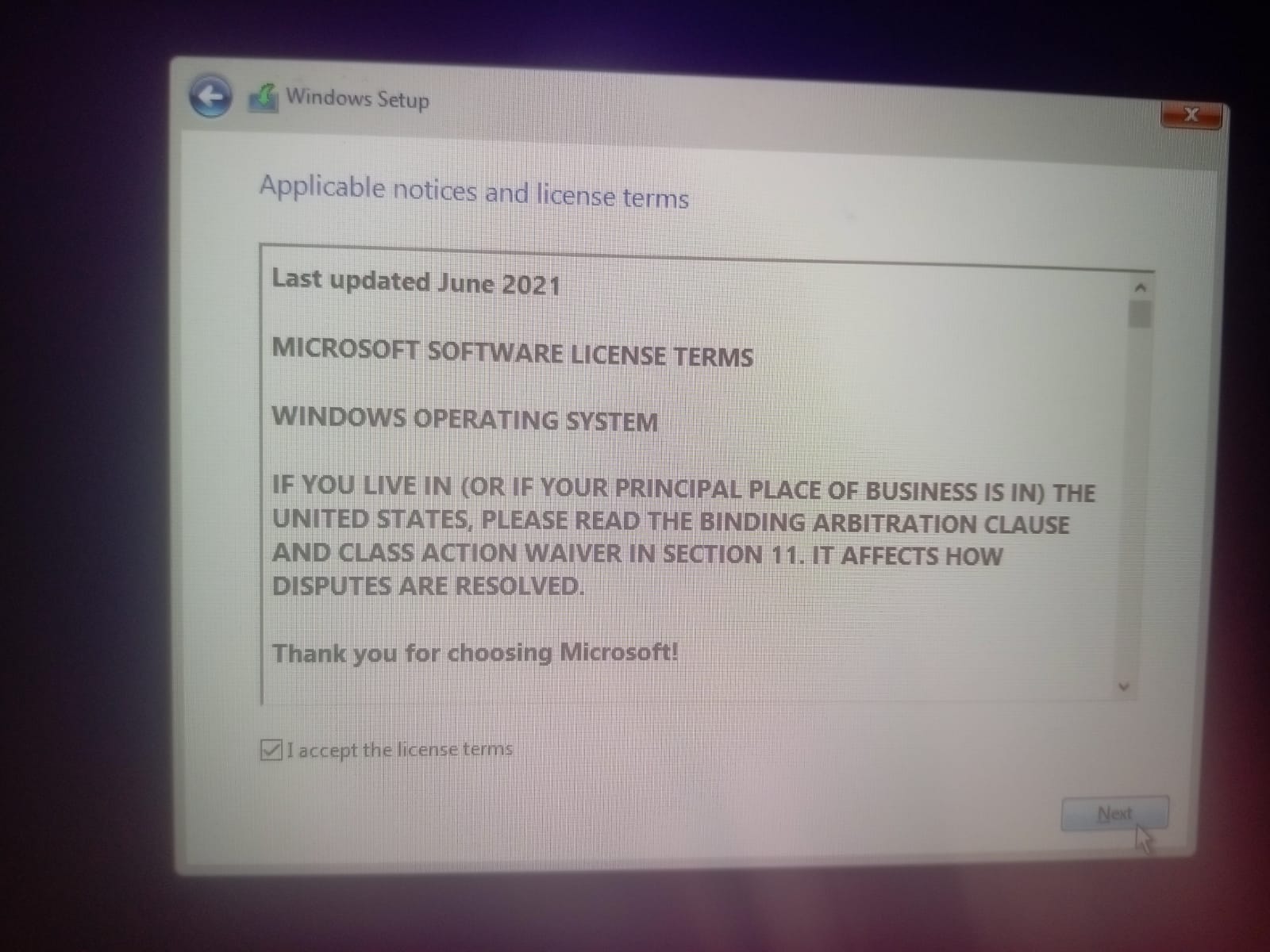
8. Persetujuan lisensi
- Centang I accept the license terms.
- Klik Next.
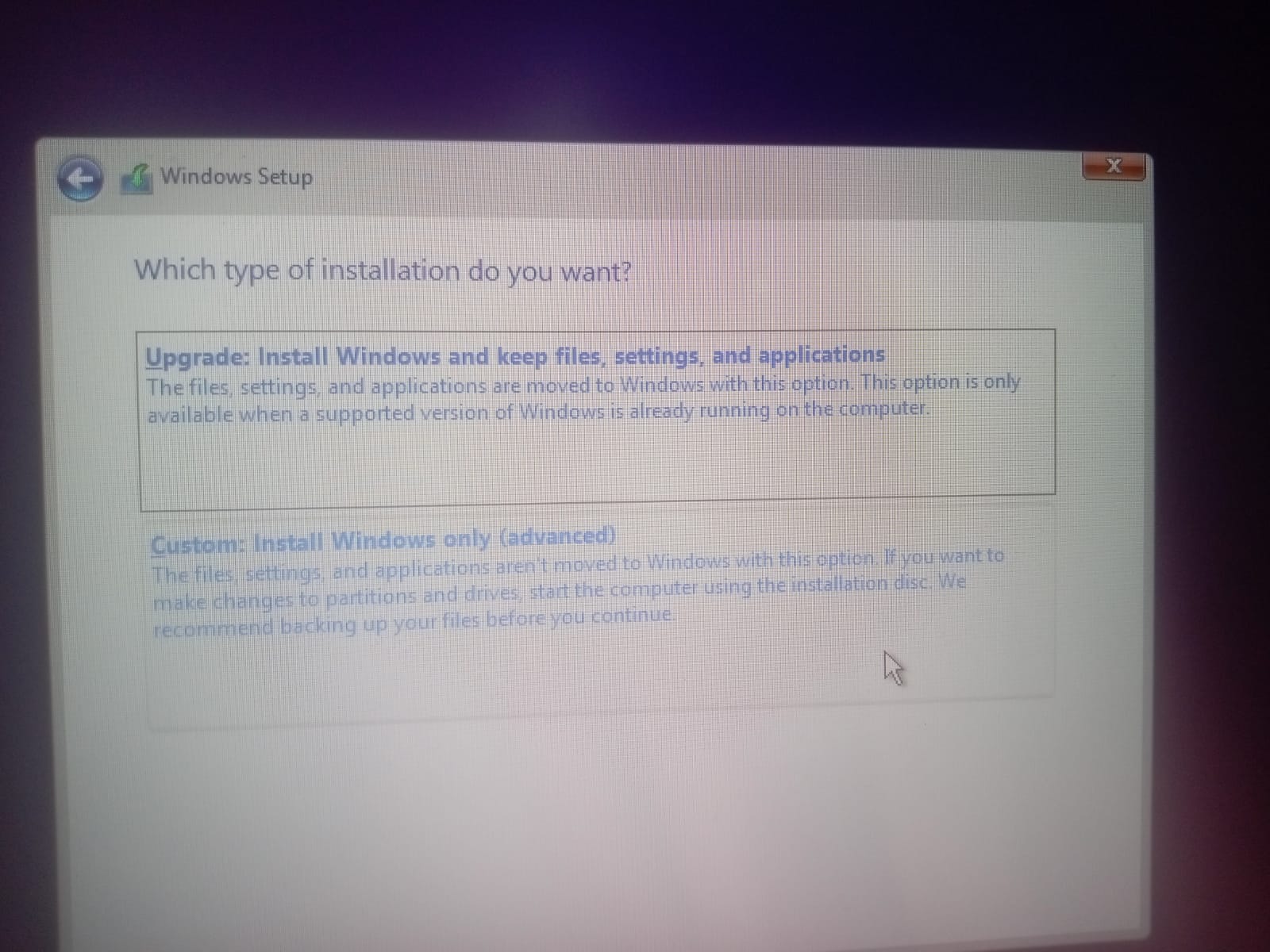
9. Tipe instalasi
- Pilih opsi Custom: Install Windows only (advanced).
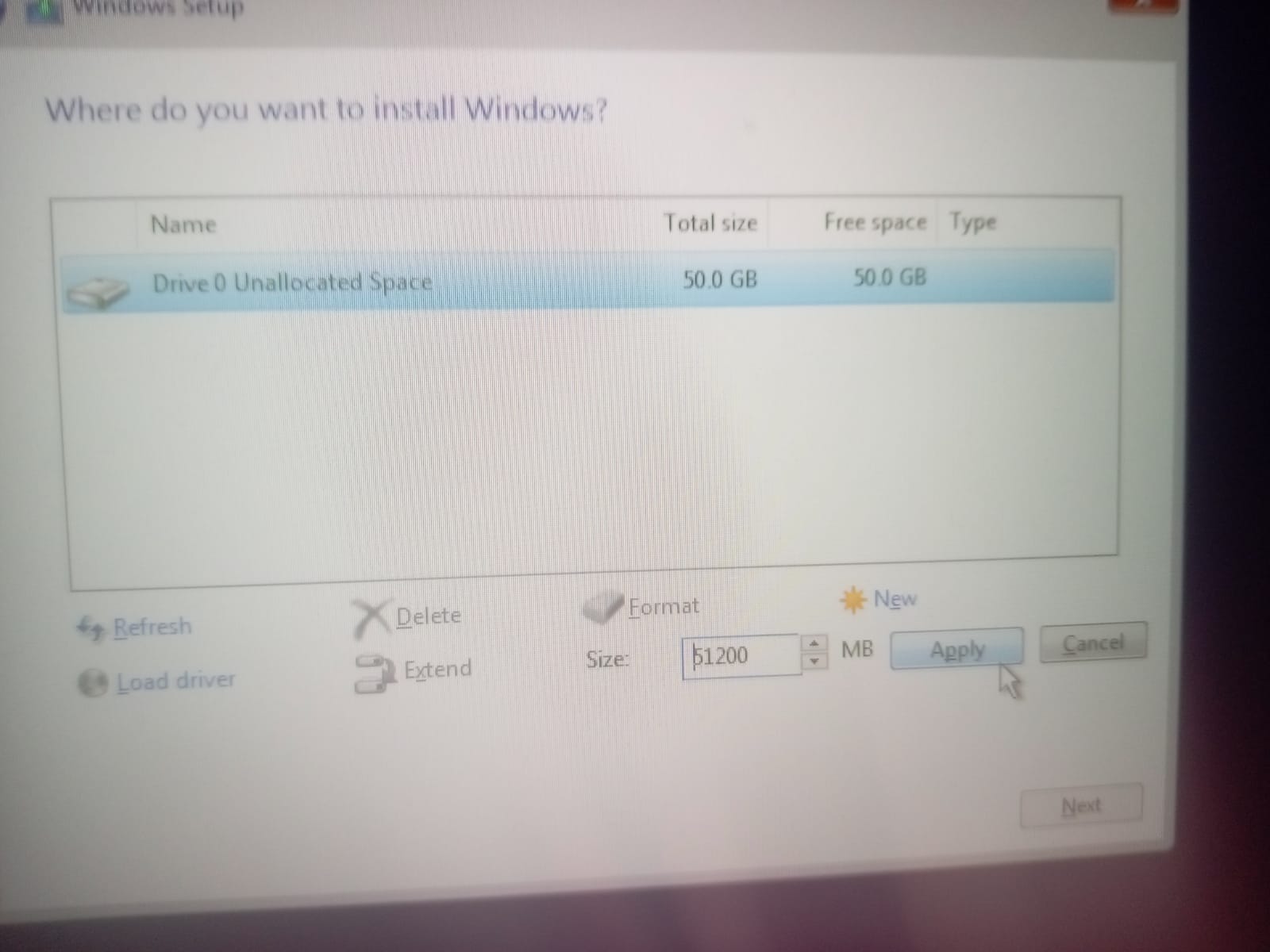
10. Pengaturan partisi disk
- Pilih drive
Drive 0 Unallocated Space(Total size 50.0 GB). - Klik New, lalu isi Size:
51200 MB. - Klik Apply.
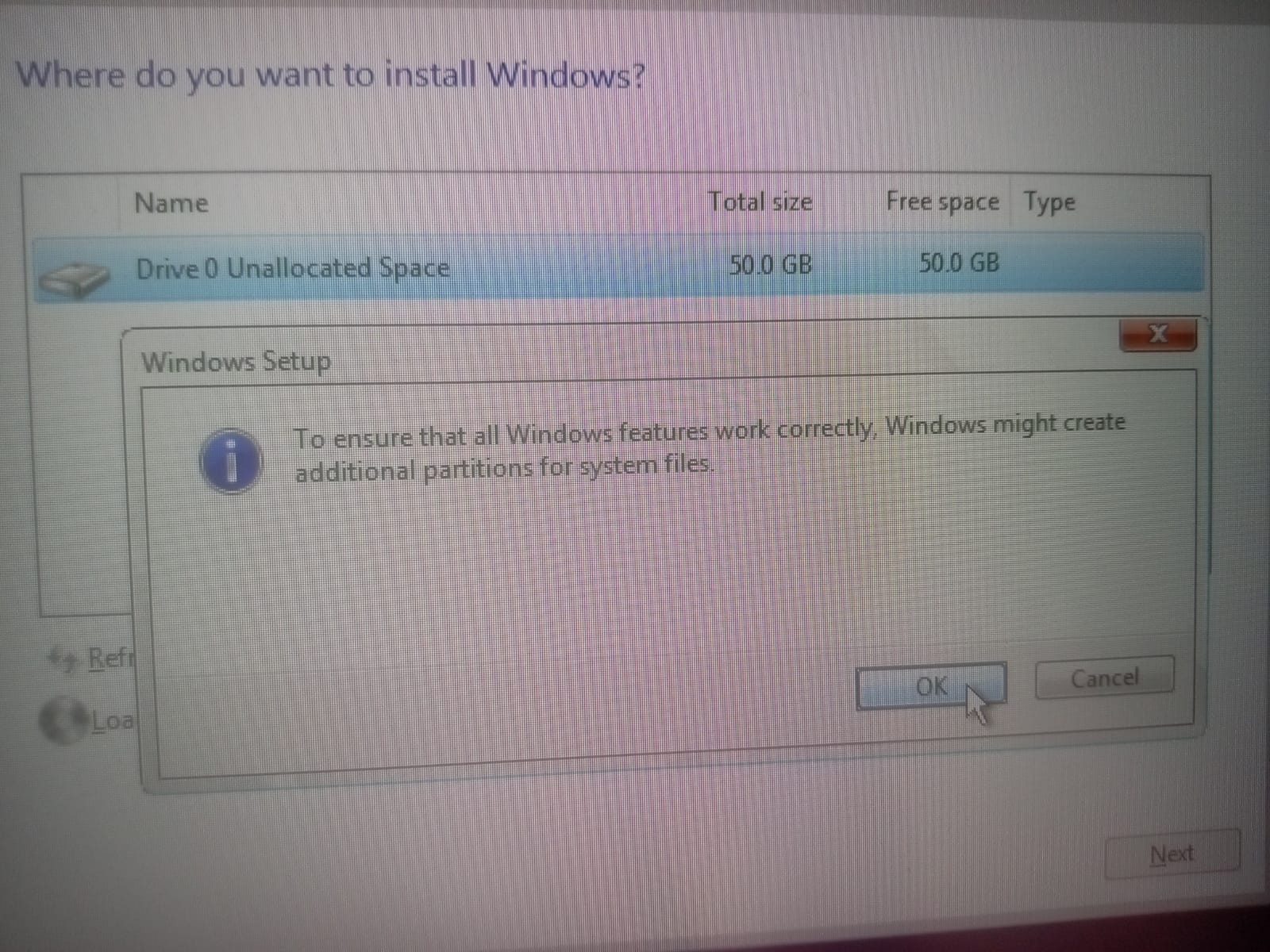
11. Konfirmasi pembuatan partisi
- Pada pesan konfirmasi tambahan partisi sistem, klik OK.
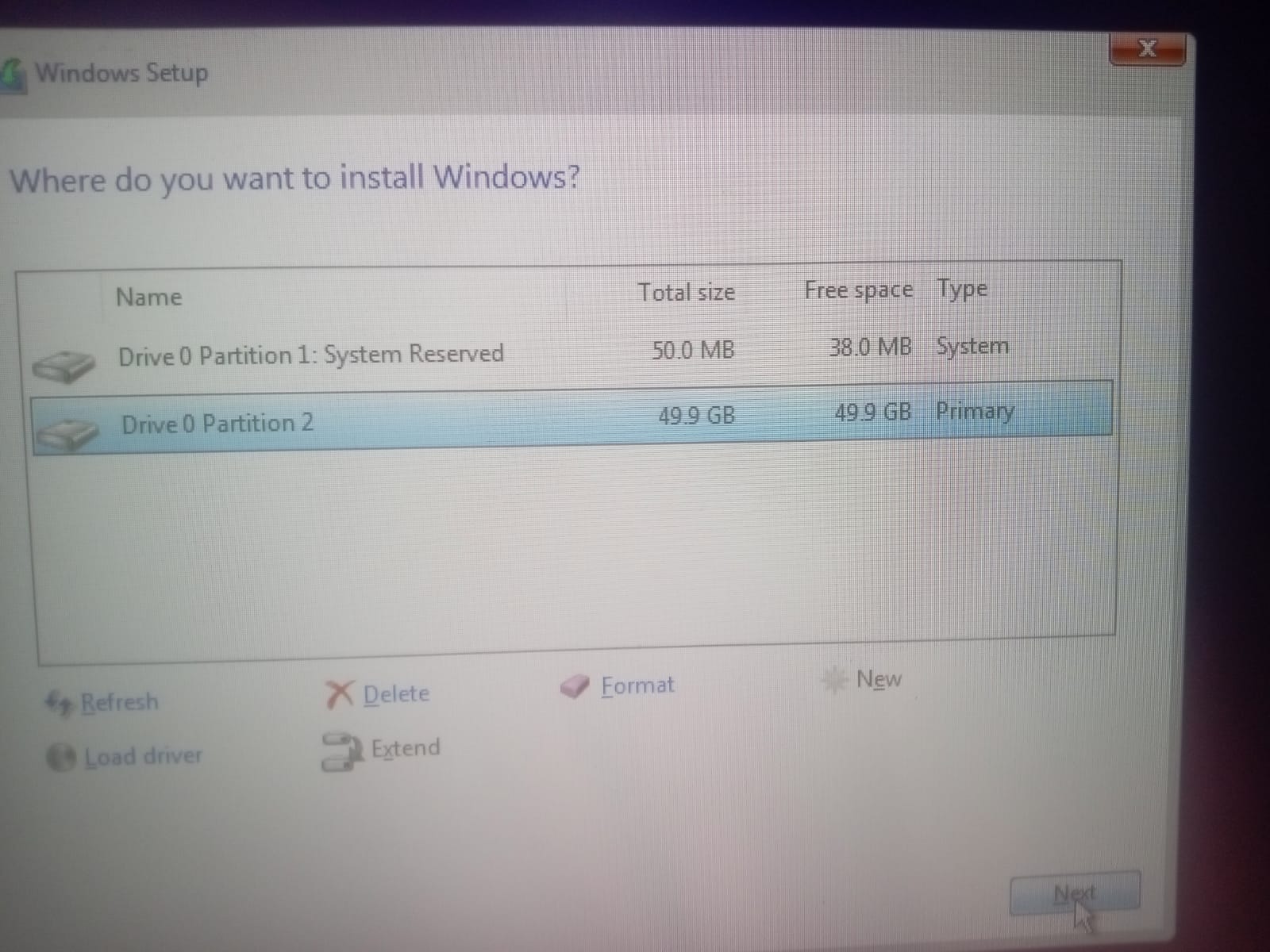
12. Memilih partisi instalasi
- Pilih partisi
Drive 0 Partition 2(Primary, 49.9 GB). - Klik Next.
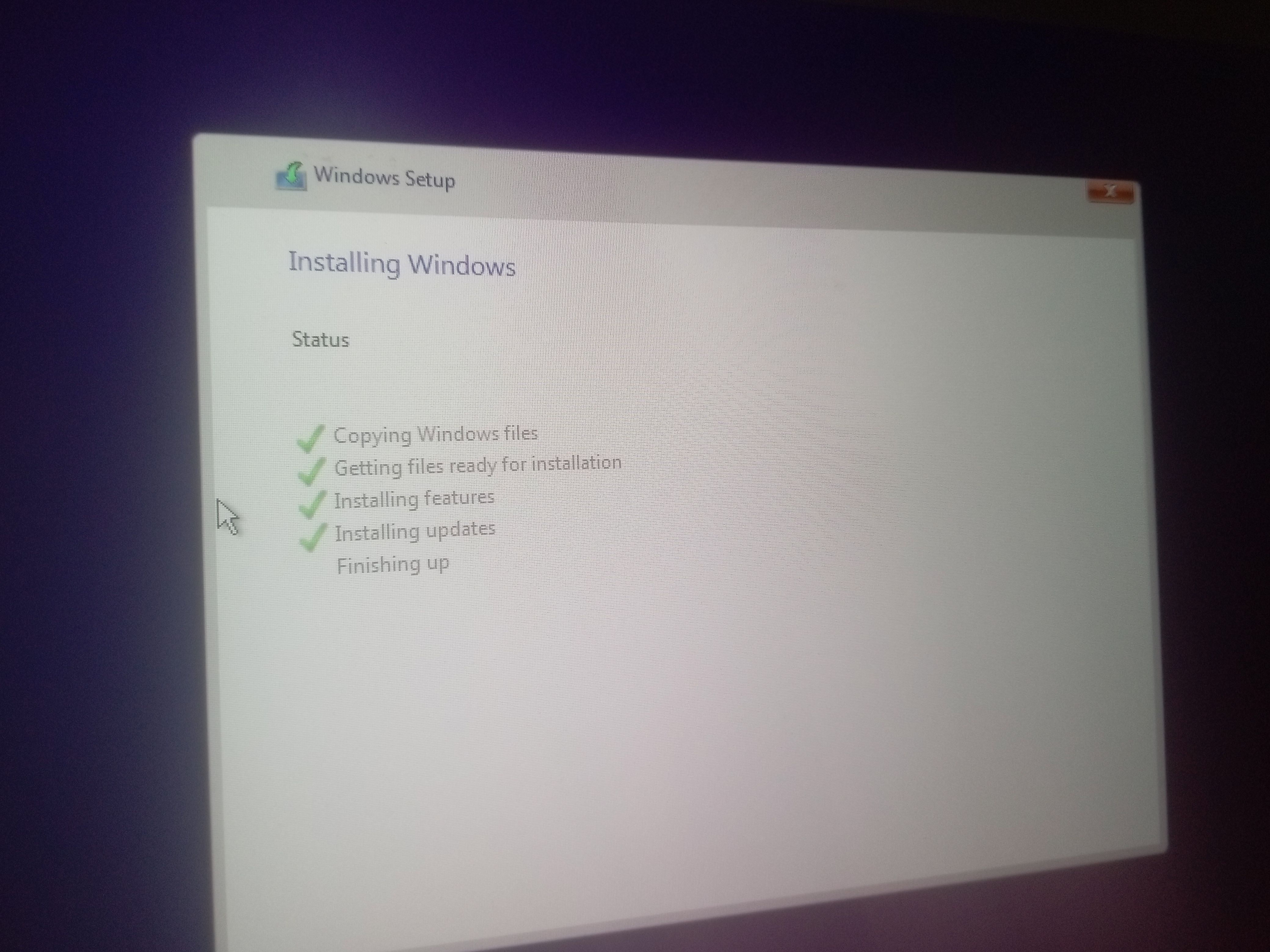
13. Proses instalasi Windows
- Tunggu hingga seluruh proses instalasi (Copying files, Getting files ready, Installing features, Installing updates, dan Finishing up) selesai secara otomatis.
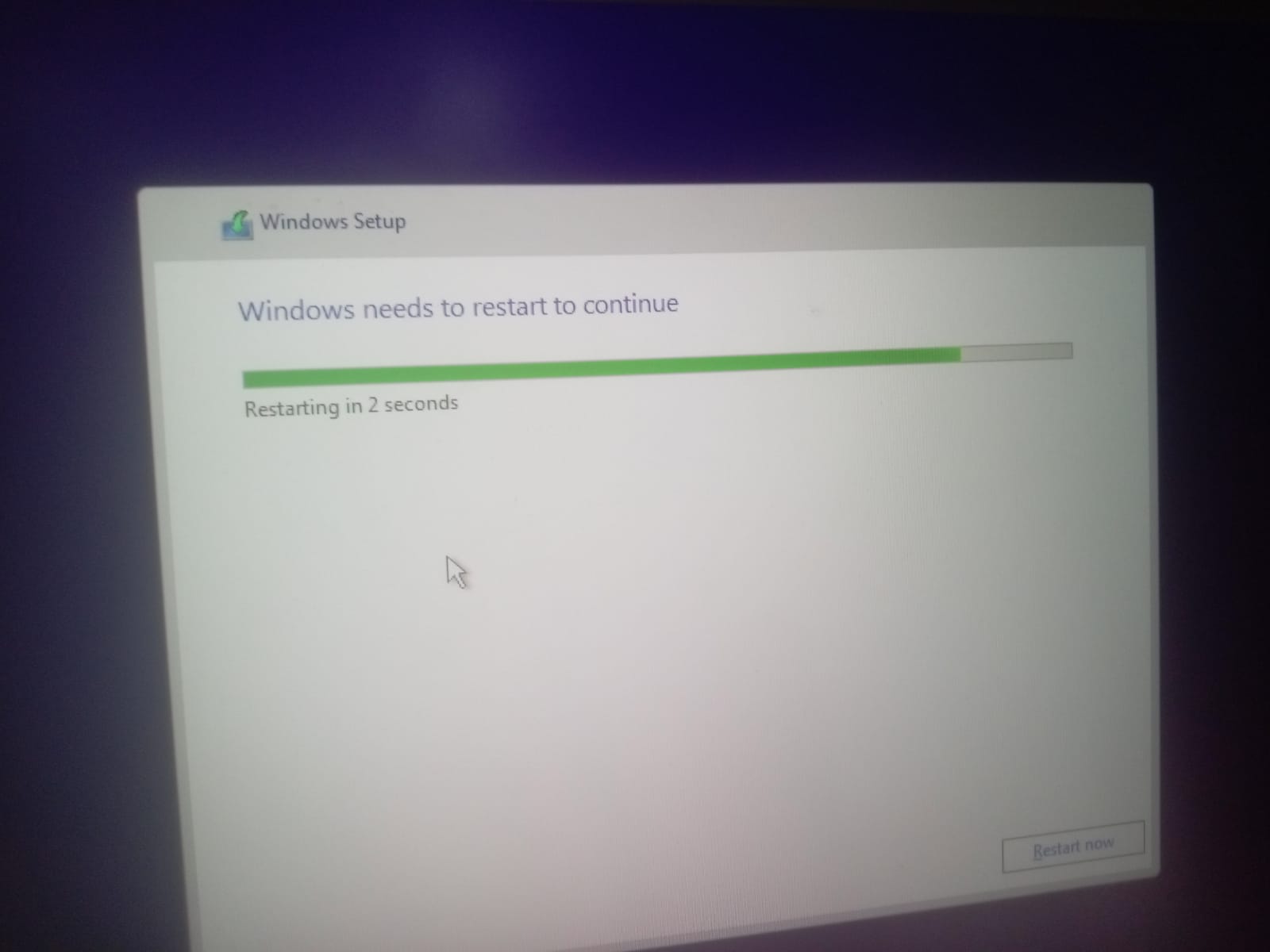
14. Restart sistem
- Sistem akan melakukan restart otomatis (atau klik tombol Restart now).
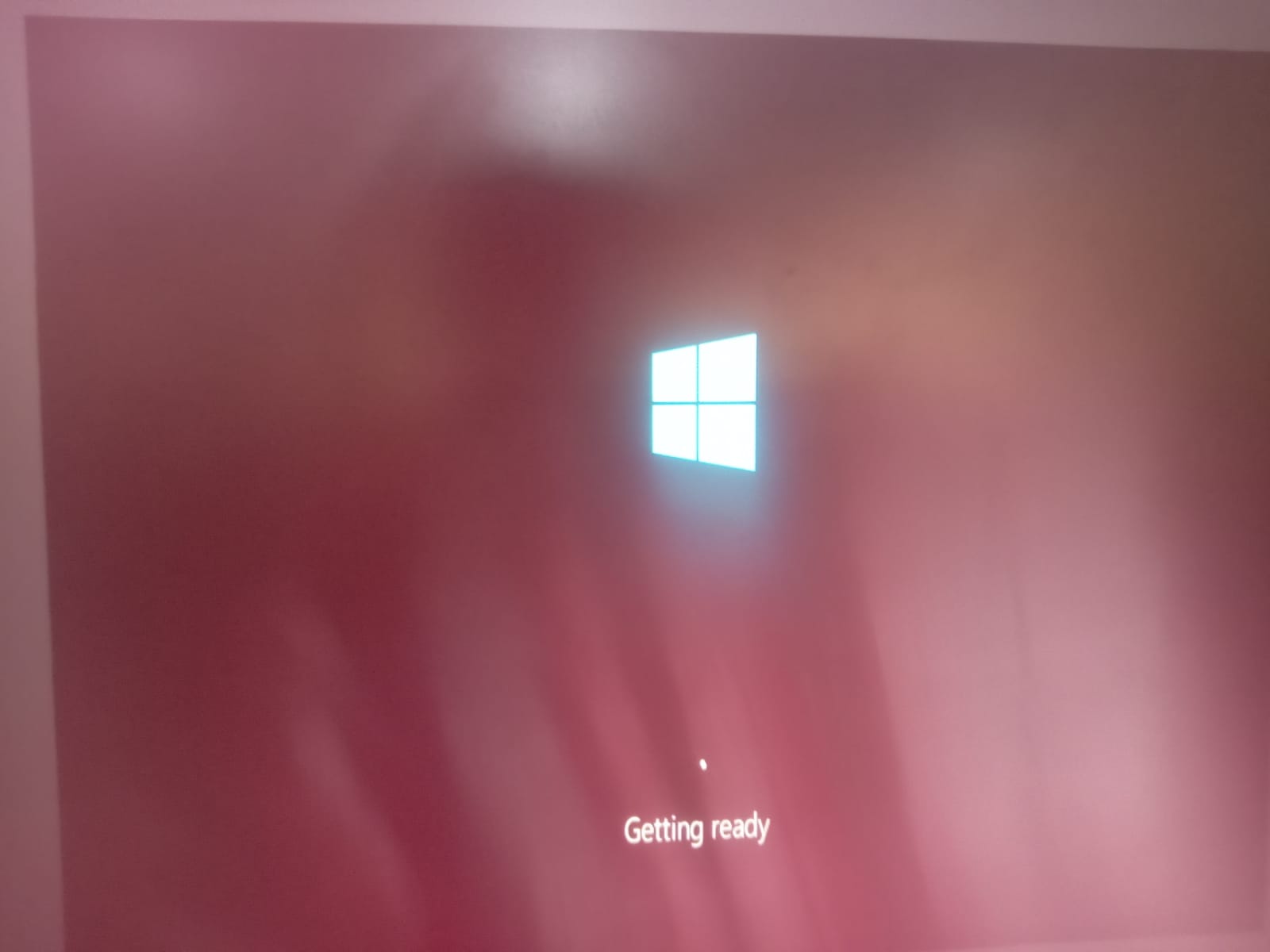
15. Proses penyiapan sistem
- Tunggu proses booting dengan tampilan layar Getting ready.
16. Pengaturan wilayah
- Pada tampilan Let's start with region, pilih Indonesia.
- Klik Yes.
17. Pengaturan tata letak keyboard
- Pada tampilan Is this the right keyboard layout?, pilih US.
- Klik Yes.
18. Penambahan keyboard kedua
- Pada tampilan Want to add a second keyboard layout?, klik tombol Skip.
19. Proses muat lanjutan
- Tunggu hingga proses tampilan Just a moment... dan Now we have some important setup to do. selesai.
20. Penyambutan sistem
- Tunggu proses booting saat layar menampilkan tulisan Hi.

21. Proses penyiapan desktop
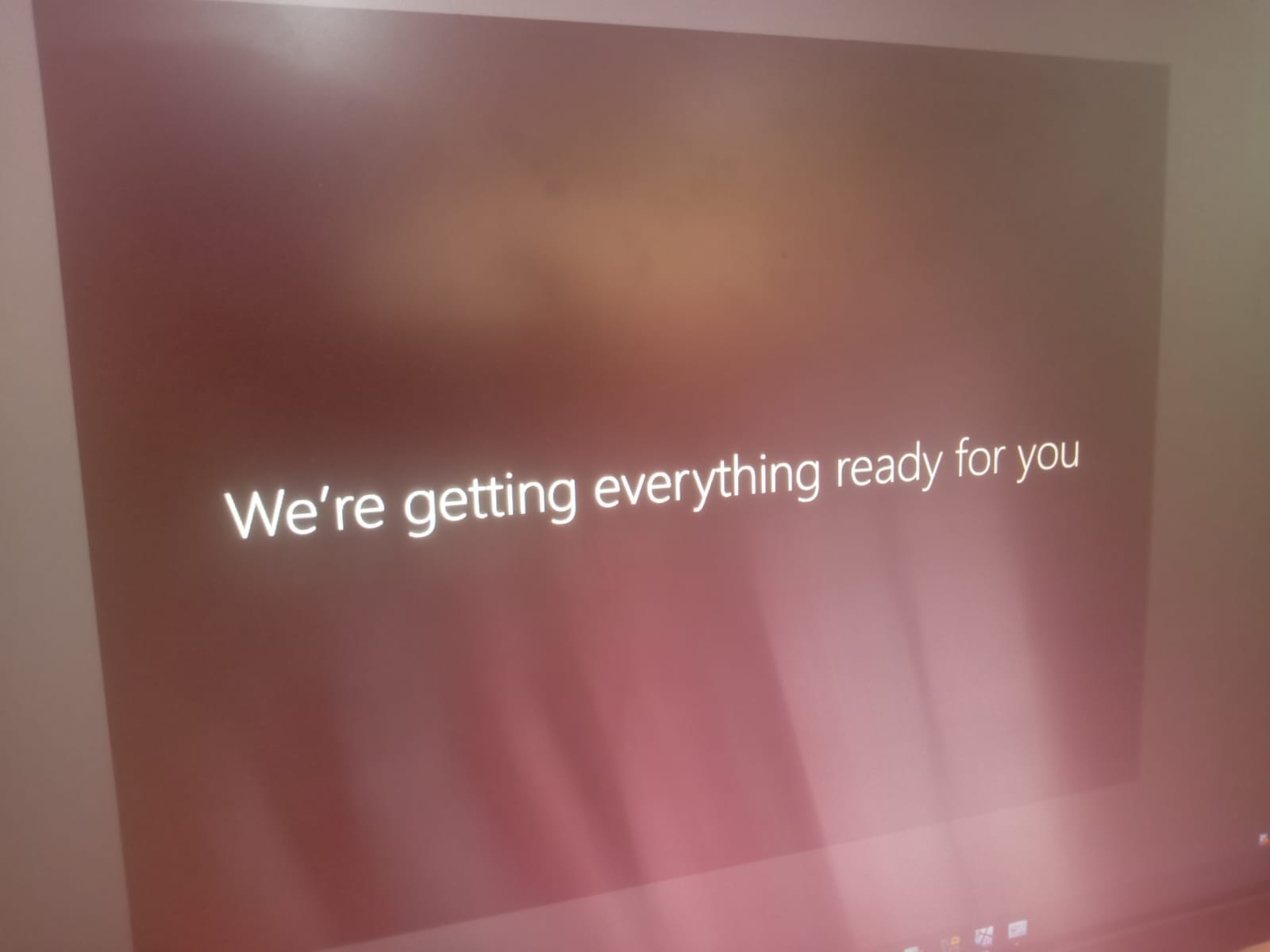
- Tunggu beberapa saat hingga proses penyiapan profil pengguna selesai (ditandai pesan We're getting everything ready for you).
22. Membuat akun pengguna
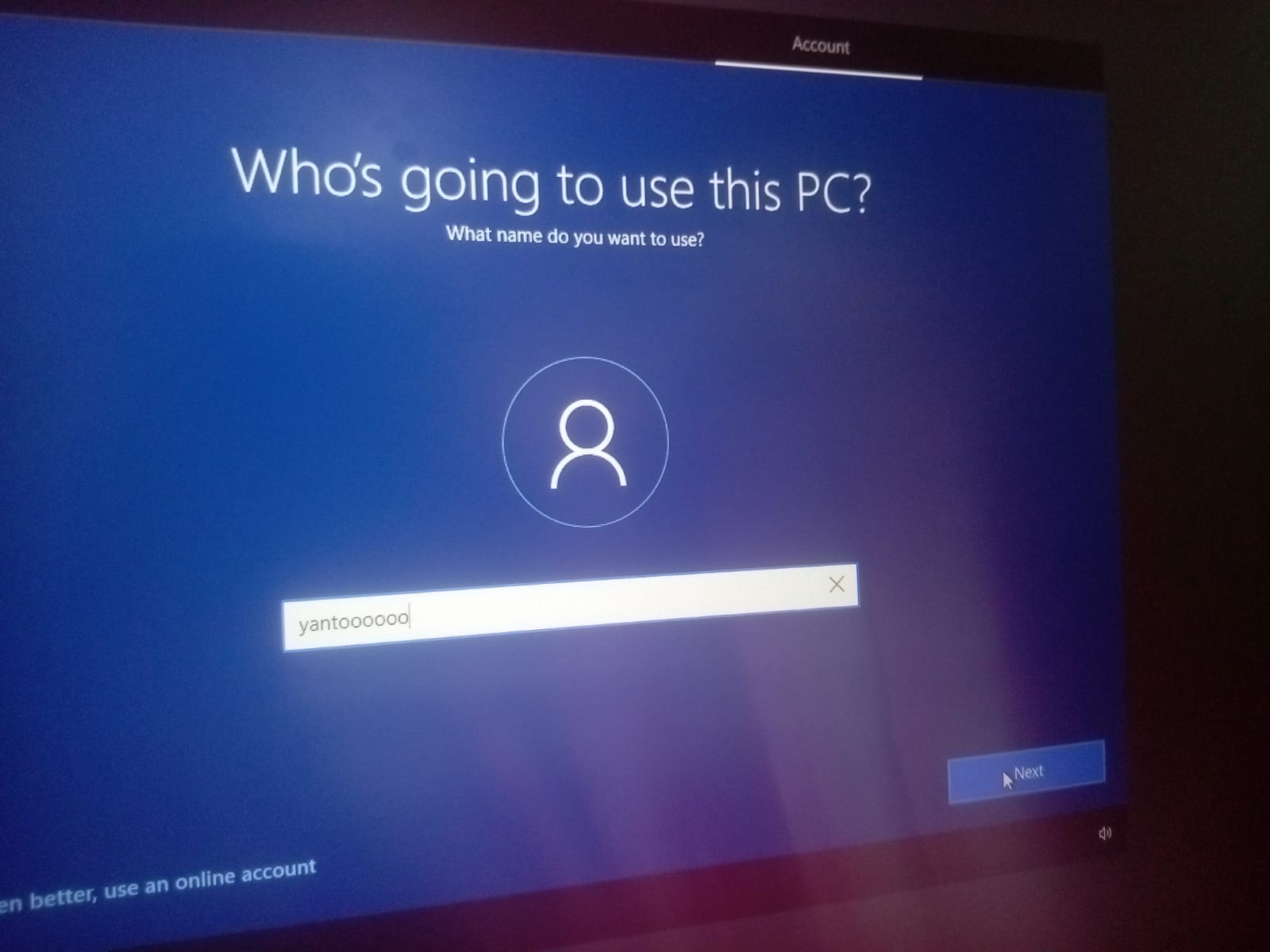
- Isikan nama pengguna pada kolom Who's going to use this PC?.
- Klik Next.
23. Membuat password
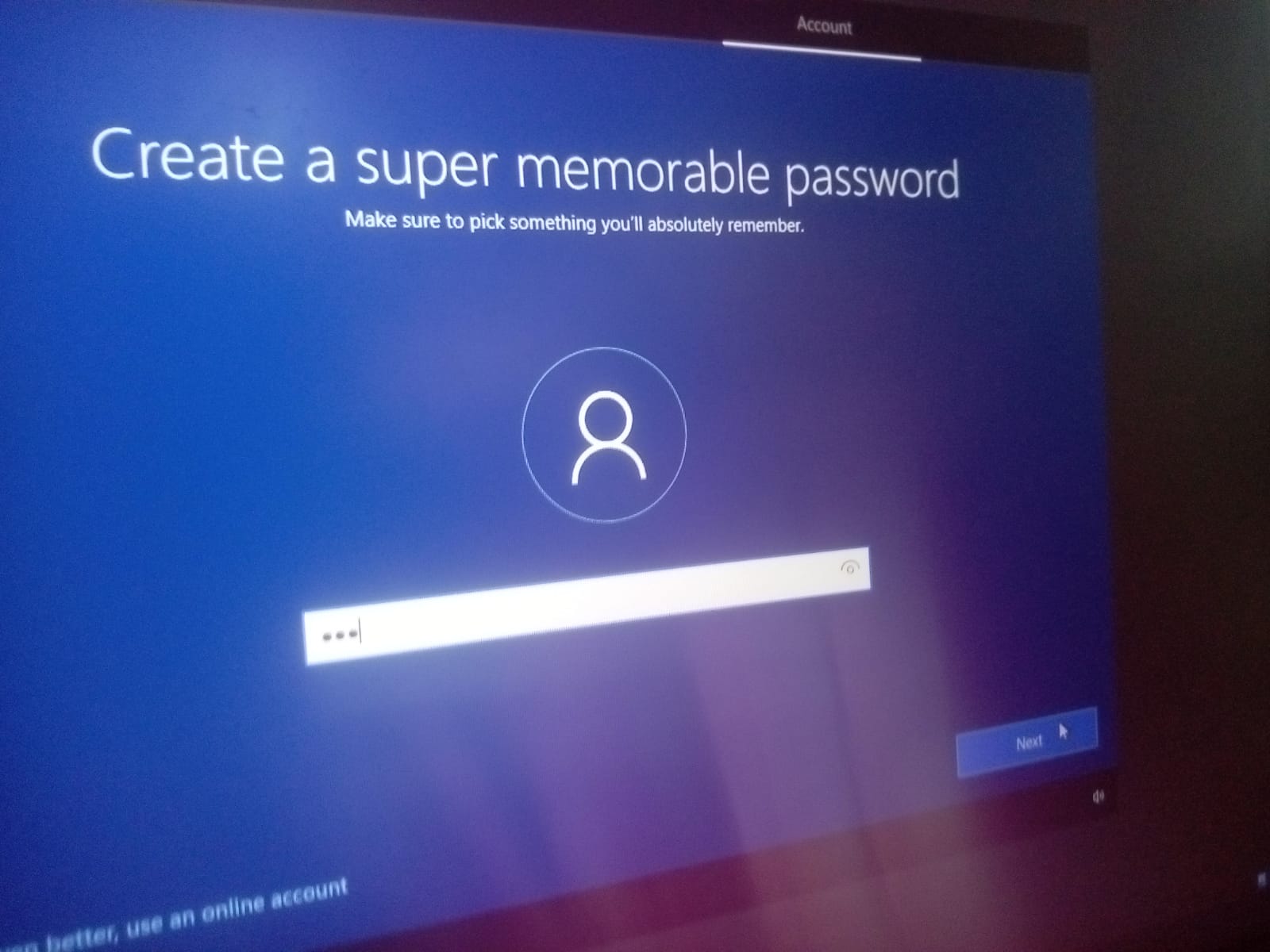
- Isikan kata sandi yang mudah diingat pada kolom Create a super memorable password.
- Klik Next.
24. Mengatur pertanyaan keamanan
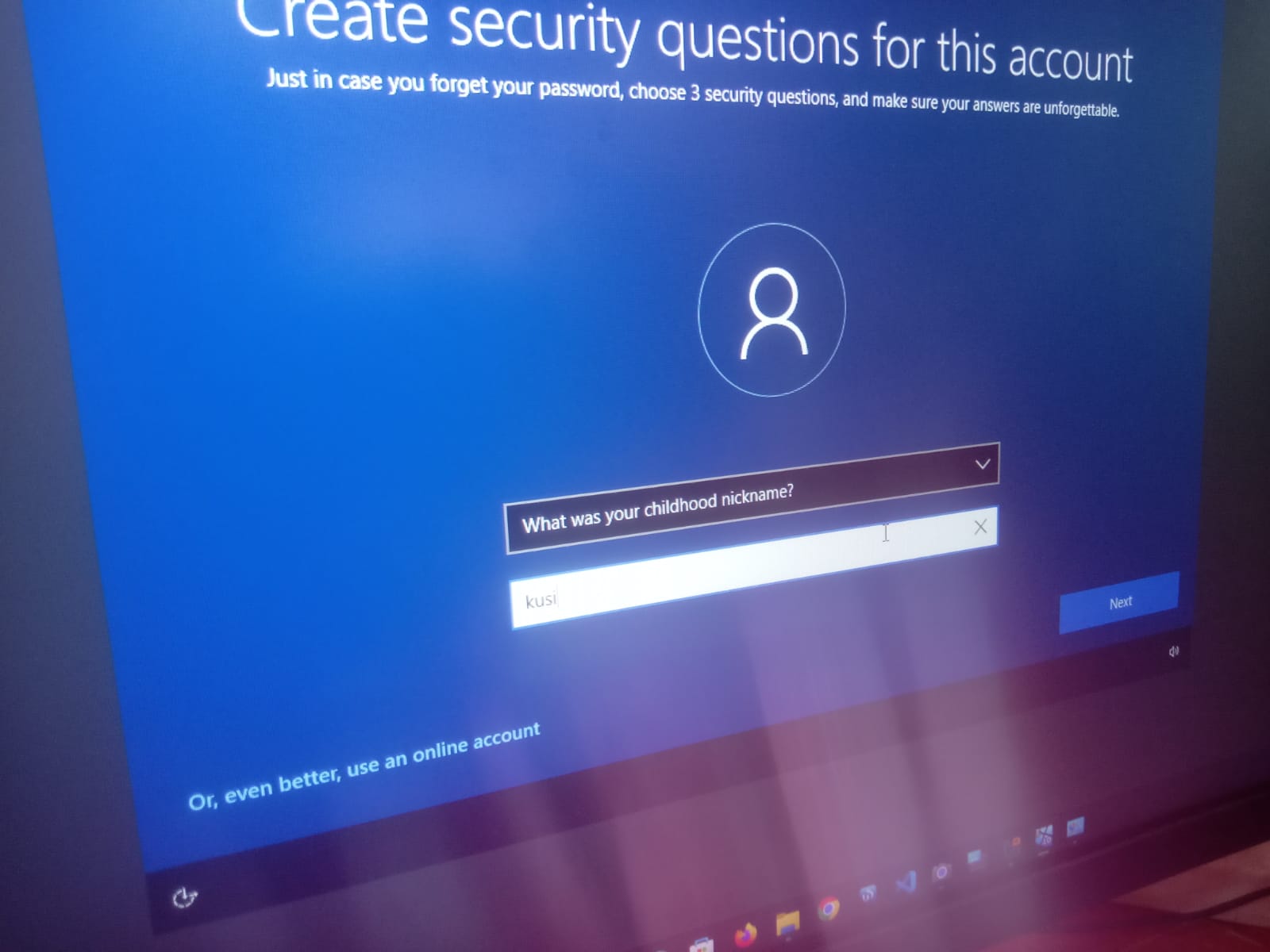
- Pilih 3 pertanyaan keamanan dan masukkan jawabannya agar akun tetap aman jika lupa password.
- Klik Next setelah selesai.
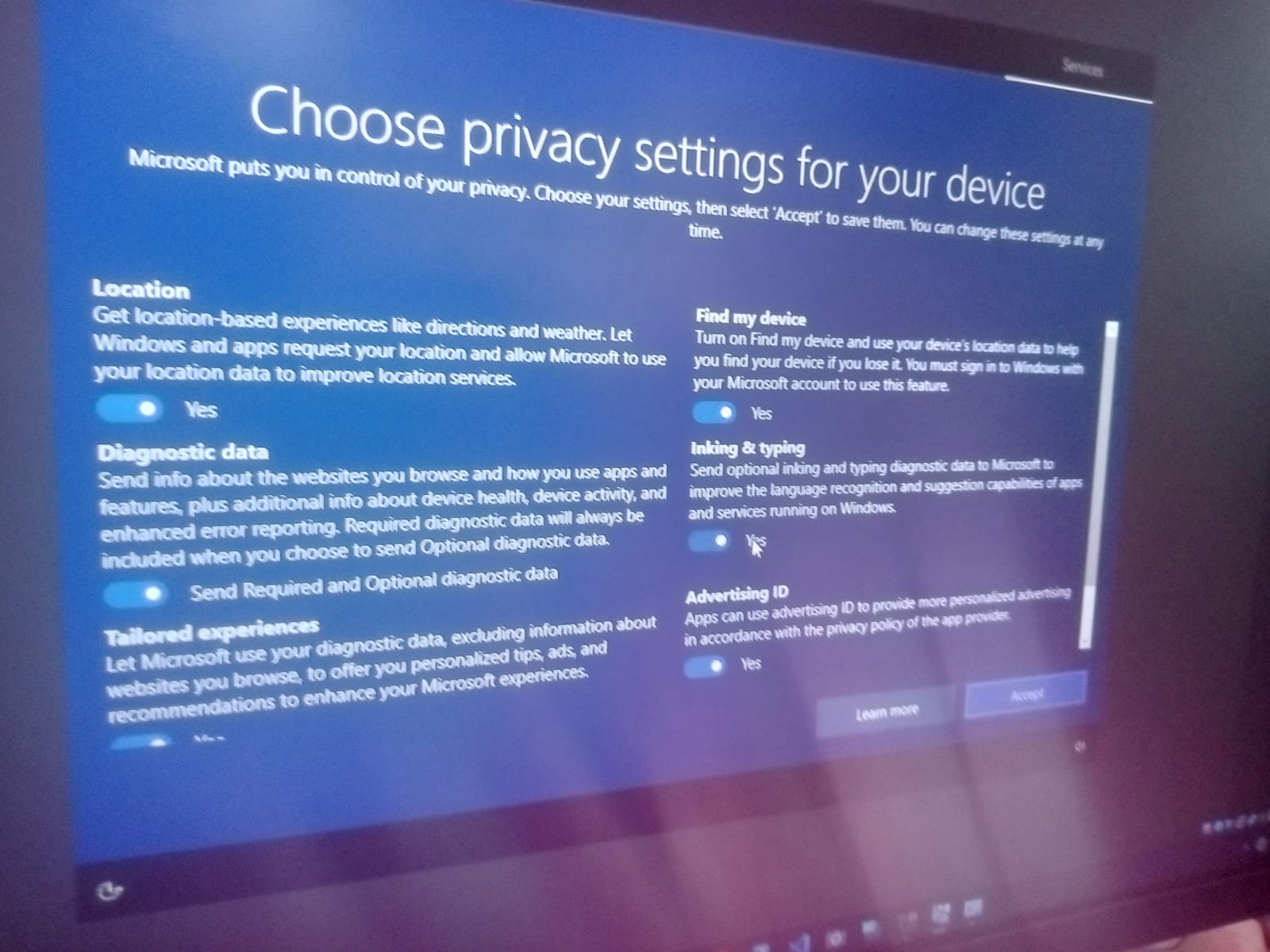
25. Mengatur privasi
- Pilih pengaturan privasi (disarankan matikan jika ingin performa maksimal) atau klik Accept untuk melanjutkan secara default.
26. Finalisasi sistem
- Tunggu tampilan Just a moment... saat Windows melakukan konfigurasi akhir.
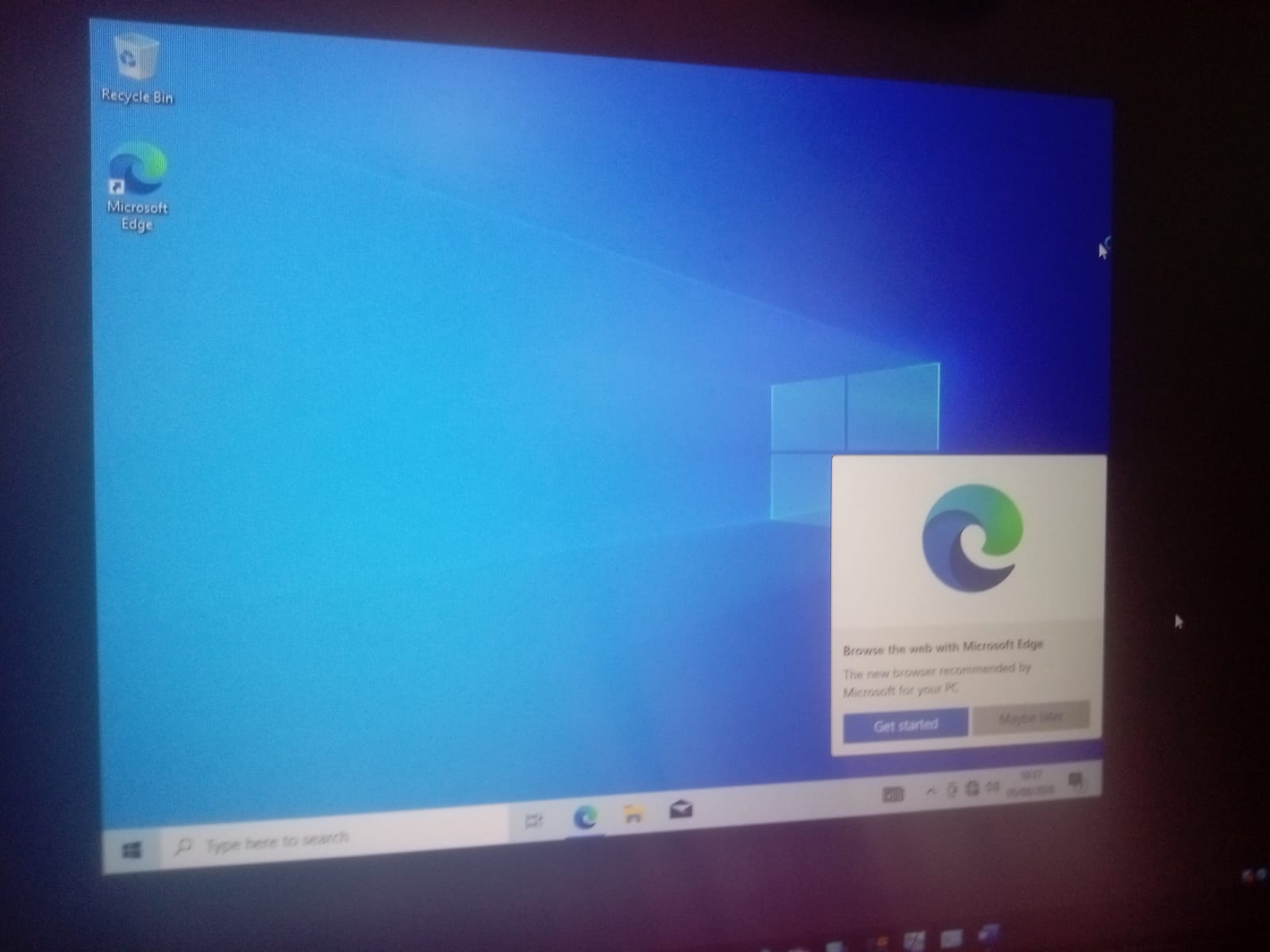
27. Selesai: masuk ke desktop
- Windows 10 telah berhasil terinstal dan masuk ke tampilan utama desktop.
Hasil pengujian dan verifikasi
- Sistem dapat masuk ke dalam sistem operasi Windows 10 tanpa error.
- Sistem operasi berjalan lancar pada VirtualBox sesuai dengan alokasi memori dan partisi yang dikonfigurasi.